Claude Code 安装指南
🚀 快速开始
Anthropic 官方 CLI 工具,由 Claude Opus 4.6 驱动的智能编程助手。
三步开始使用:
- 安装 CLI 工具
- 配置 API 密钥
- 开始智能编程
Claude Code v2.1.69 版本存在 BUG,需要在 settings.json 的 env 中额外设置以下两个环境变量:
"ENABLE_TOOL_SEARCH": "0",
"CLAUDE_CODE_DISABLE_EXPERIMENTAL_BETAS": "1"
建议使用 Claude Code 2.1.42 或更新版本(避开 v2.1.69),可通过 claude --version 查看当前版本。
模型映射说明
052 平台会将 Claude Code 的模型请求自动映射到对应的模型:
| Claude Code 模型 | 映射到模型 |
|---|---|
| OPUS | claude-opus-4-6 |
| SONNET | claude-opus-4-6 |
| HAIKU | claude-opus-4-6 |
所有模型请求都会被映射到 claude-opus-4-6,因此无论您在 Claude Code 中选择哪个模型,实际使用的都是 Opus 级别的模型。具体计费请参考 052 平台说明。
系统要求
- Windows: Windows 10 或 Windows 11, Node.js 18+, Git
- macOS: macOS 10.15+, Node.js 18+, Git
- Linux: Ubuntu 18.04+, CentOS 7+, Debian 9+, Node.js 18+, Git
- 网络连接
Windows 安装教程
0. 打开命令提示符
在开始安装前,您需要打开命令提示符(CMD)或 PowerShell:
方法一:使用搜索
- 按
Win键打开开始菜单 - 输入
cmd或PowerShell - 右键点击「命令提示符」或「Windows PowerShell」
- 选择「以管理员身份运行」
方法二:使用快捷键
- 按
Win + R打开运行对话框 - 输入
cmd或powershell - 按
Ctrl + Shift + Enter以管理员身份运行
方法三:从文件资源管理器
- 在任意文件夹中,按住
Shift键 - 右键点击空白处
- 选择「在此处打开 PowerShell 窗口」或「在终端中打开」
1. 安装 Git
Claude Code 依赖 Git 进行版本控制和项目管理,必须先安装 Git。
检查是否已安装
git --version
如果显示版本号,说明已安装,可跳过此步骤。
安装方法
- 访问 https://git-scm.com/downloads/win
- 下载 Windows 安装包
- 运行安装程序,按默认设置完成安装(建议勾选「Add to PATH」)
或使用包管理器:
winget install Git.Git
2. 安装 Node.js
方法一:使用官方安装包(推荐)
- 访问 https://nodejs.org
- 下载 LTS 版本的 Windows Installer (.msi)
- 运行安装程序,按默认设置完成安装
- 安装程序会自动添加到 PATH 环境变量
方法二:使用包管理器
使用 Winget:
winget install OpenJS.NodeJS.LTS
使用 Chocolatey:
choco install nodejs-lts
使用 Scoop:
scoop install nodejs-lts
验证安装
node --version
npm --version
3. 安装 Claude Code CLI
打开命令提示符(以管理员身份运行)或 PowerShell,执行:
npm install -g @anthropic-ai/claude-code
验证安装
claude --version
4. 配置 API 密钥
4.1 获取 Auth Token
访问 https://router.052.io/console/token 进行以下操作:
- 点击「添加令牌」
- 令牌分组:选择 default 或 claude-稳定
- 令牌名称:随意填写(如:claude-code-dev)
- 额度建议:设置为无限额度
- 其他选项保持默认
4.2 创建配置文件
请将下方的 your-token-here 替换为您在控制台生成的实际令牌!
方式一:配置文件(推荐)
在 Windows 上创建配置文件 %USERPROFILE%\.claude\settings.json:
{
  "env": {
    "ANTHROPIC_AUTH_TOKEN": "your-token-here",
    "ANTHROPIC_BASE_URL": "https://router.052.io",
    "API_TIMEOUT_MS": "3000000",
    "CLAUDE_CODE_DISABLE_NONESSENTIAL_TRAFFIC": "1"
  }
}
- 配置文件路径:
C:\Users\你的用户名\.claude\settings.json - 如果
.claude文件夹不存在,需要手动创建 - 使用
ANTHROPIC_AUTH_TOKEN(推荐)或ANTHROPIC_API_KEY均可,前者是 Claude Code 专用的环境变量 API_TIMEOUT_MS设置 API 超时时间(毫秒),3000000约为 50 分钟,可防止大型任务超时CLAUDE_CODE_DISABLE_NONESSENTIAL_TRAFFIC设为1可禁用非必要的网络请求,提升稳定性- 配置修改后需要重启 Claude Code 才能生效
- 优点:配置持久化,安全性高,便于管理
方式二:环境变量(临时)
如果只是临时测试,可以在当前命令行窗口设置环境变量:
PowerShell:
$env:ANTHROPIC_AUTH_TOKEN="your-token-here"
$env:ANTHROPIC_BASE_URL="https://router.052.io"
CMD:
set ANTHROPIC_AUTH_TOKEN=your-token-here
set ANTHROPIC_BASE_URL=https://router.052.io
- 环境变量方式仅在当前命令行窗口有效,关闭窗口后失效
- 每次打开新的命令行窗口都需要重新设置
- 建议使用配置文件方式或系统环境变量方式
方式三:系统环境变量(永久)
如需永久配置环境变量,推荐使用以下方法:
图形界面方式:
- 右键点击「此电脑」→「属性」
- 点击「高级系统设置」
- 点击「环境变量」
- 在「用户变量」中点击「新建」
- 添加以下变量:
- 变量名:
ANTHROPIC_AUTH_TOKEN,变量值:你的令牌 - 变量名:
ANTHROPIC_BASE_URL,变量值:https://router.052.io
- 变量名:
- 点击「确定」保存
- 重新打开命令行窗口使配置生效
PowerShell 命令方式:
# 设置用户环境变量(永久)
[System.Environment]::SetEnvironmentVariable('ANTHROPIC_AUTH_TOKEN', 'your-token-here', 'User')
[System.Environment]::SetEnvironmentVariable('ANTHROPIC_BASE_URL', 'https://router.052.io', 'User')
CMD 命令方式:
# 设置用户环境变量(永久)
setx ANTHROPIC_AUTH_TOKEN "your-token-here"
setx ANTHROPIC_BASE_URL "https://router.052.io"
- 使用
setx或 PowerShell 设置后,需要重新打开命令行窗口才能生效 setx命令会永久保存到用户环境变量中ANTHROPIC_AUTH_TOKEN和ANTHROPIC_API_KEY均可使用,推荐使用前者
如果同时存在多种配置,优先级为:配置文件 > 环境变量
5. 启动 Claude Code
配置完成后,进入项目目录:
cd your-project-folder
启动 Claude Code:
claude
首次启动配置
首次启动时需要完成以下设置:
- 选择喜欢的主题(使用方向键选择,回车确认)
- 确认安全须知(回车)
- 使用默认 Terminal 配置(回车)
- 信任工作目录(回车)
- 开始编程!🚀
首次运行时,信任 Claude Code 的文件访问权限即可开始开发。
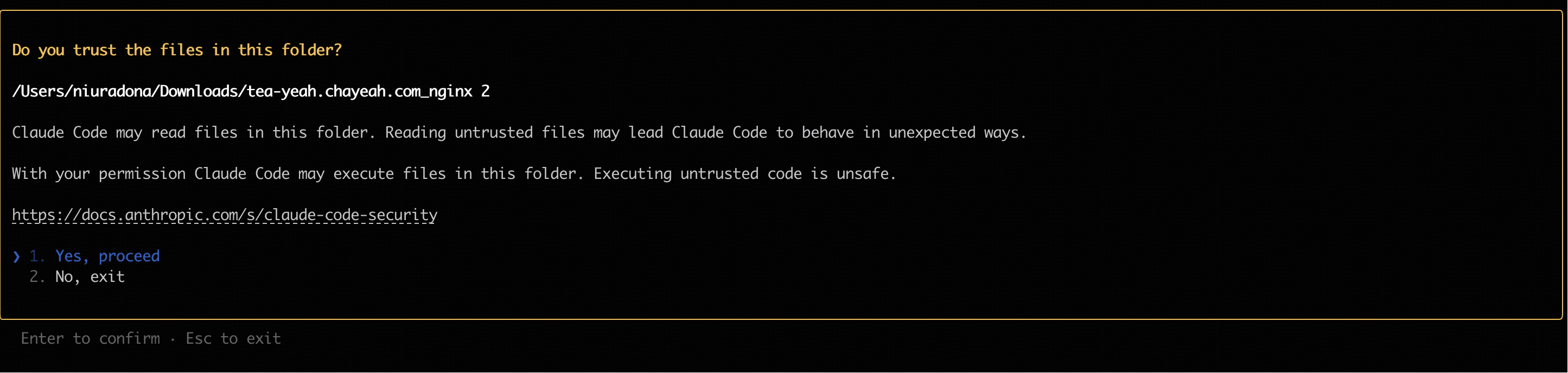
这是一个已知 bug(#15274)。
问题表现
首次启动时可能出现以下情况之一:
- 界面卡住无响应
- 显示连接失败错误:
Unable to connect to Anthropic services
Failed to connect to api.anthropic.com: ERR_BAD_REQUEST
Please check your internet connection and network settings.
Note: Claude Code might not be available in your country.
原因分析
- 默认连接到
api.anthropic.com,但您需要使用 052 路由服务 - 配置文件中的
ANTHROPIC_BASE_URL未正确设置或未生效
解决方法
-
退出 Claude Code(
Ctrl + C或关闭终端) -
手动编辑配置文件
~/.claude/settings.json(Windows 为%USERPROFILE%\.claude\settings.json) -
确保包含以下配置项:
{
  "env": {
    "ANTHROPIC_AUTH_TOKEN": "your-token-here",
    "ANTHROPIC_BASE_URL": "https://router.052.io"
  }
} -
同时创建
~/.claude.json(注意是家目录下的.claude.json,不是.claude/settings.json),写入以下内容跳过首次登录引导:{
"hasCompletedOnboarding": true
} -
确认
ANTHROPIC_BASE_URL的值为https://router.052.io(不是api.anthropic.com) -
如果配置仍未生效,可以尝试删除家目录的
.claude目录后重新配置 -
保存文件后重新启动 Claude Code
macOS 安装教程
1. 安装 Git
Claude Code 依赖 Git 进行版本控制和项目管理,必须先安装 Git。
检查是否已安装
git --version
macOS 通常自带 Git。如果提示未安装,运行上述命令后系统会自动引导安装 Xcode Command Line Tools。
也可以通过 Homebrew 安装:
brew install git
2. 安装 Node.js
方法一:使用 Homebrew(推荐)
brew install node
方法二:使用官方安装包
- 访问 https://nodejs.org
- 下载 LTS 版本的 macOS Installer (.pkg)
- 运行安装程序完成安装
验证安装
node --version
npm --version
3. 安装 Claude Code CLI
npm install -g @anthropic-ai/claude-code
如果遇到权限问题(如 EACCES 错误),建议使用 nvm 管理 Node.js 版本,避免全局安装时的权限冲突:
curl -o- https://raw.githubusercontent.com/nvm-sh/nvm/v0.40.3/install.sh | bash
nvm install --lts
nvm use --lts
npm install -g @anthropic-ai/claude-code
验证安装
claude --version
4. 配置 API 密钥
4.1 获取 Auth Token
访问 https://router.052.io/console/token 进行以下操作:
- 点击「添加令牌」
- 令牌分组:选择 default 或 claude-稳定
- 令牌名称:随意填写(如:claude-code-dev)
- 额度建议:设置为无限额度
- 其他选项保持默认
4.2 创建配置文件
请将下方的 your-token-here 替换为您在控制台生成的实际令牌!
方式一:配置文件(推荐)
创建配置文件 ~/.claude/settings.json:
mkdir -p ~/.claude
cat > ~/.claude/settings.json << 'EOF'
{
"env": {
"ANTHROPIC_AUTH_TOKEN": "your-token-here",
"ANTHROPIC_BASE_URL": "https://router.052.io",
"API_TIMEOUT_MS": "3000000",
"CLAUDE_CODE_DISABLE_NONESSENTIAL_TRAFFIC": "1"
}
}
EOF
或使用文本编辑器手动创建:
{
"env": {
"ANTHROPIC_AUTH_TOKEN": "your-token-here",
"ANTHROPIC_BASE_URL": "https://router.052.io",
"API_TIMEOUT_MS": "3000000",
"CLAUDE_CODE_DISABLE_NONESSENTIAL_TRAFFIC": "1"
}
}
- 配置文件路径:
~/.claude/settings.json - 使用
ANTHROPIC_AUTH_TOKEN(推荐)或ANTHROPIC_API_KEY均可,前者是 Claude Code 专用的环境变量 API_TIMEOUT_MS设置 API 超时时间(毫秒),3000000约为 50 分钟,可防止大型任务超时CLAUDE_CODE_DISABLE_NONESSENTIAL_TRAFFIC设为1可禁用非必要的网络请求,提升稳定性- 配置修改后需要重启 Claude Code 才能生效
- 优点:配置持久化,安全性高,便于管理
方式二:环境变量(临时,先使用此方法调试)
如果只是临时测试,可以在当前终端窗口设置环境变量:
export ANTHROPIC_AUTH_TOKEN="your-token-here"
export ANTHROPIC_BASE_URL="https://router.052.io"
环境变量方式仅在当前终端窗口有效,关闭窗口后失效。建议使用配置文件方式。
方式三:Shell 配置文件(全局)
如需永久配置环境变量,添加到 Shell 配置文件:
# 对于 Zsh(macOS 默认)
echo 'export ANTHROPIC_AUTH_TOKEN="your-token-here"' >> ~/.zshrc
echo 'export ANTHROPIC_BASE_URL="https://router.052.io"' >> ~/.zshrc
source ~/.zshrc
# 对于 Bash
echo 'export ANTHROPIC_AUTH_TOKEN="your-token-here"' >> ~/.bashrc
echo 'export ANTHROPIC_BASE_URL="https://router.052.io"' >> ~/.bashrc
source ~/.bashrc
如果同时存在多种配置,优先级为:配置文件 > 环境变量
5. 启动 Claude Code
进入项目目录:
cd your-project-folder
启动 Claude Code:
claude
首次启动配置
首次启动时需要完成以下设置:
- 选择喜欢的主题(使用方向键选择,回车确认)
- 确认安全须知(回车)
- 使用默认 Terminal 配置(回车)
- 信任工作目录(回车)
- 开始编程!🚀
首次运行时,信任 Claude Code 的文件访问权限即可开始开发。
如果首次启动时界面卡住无响应,这是一个已知 bug(#15274)。
解决方法:
-
退出 Claude Code(
Ctrl + C或关闭终端) -
手动编辑配置文件
~/.claude/settings.json -
确保包含以下配置项:
{
"env": {
"ANTHROPIC_AUTH_TOKEN": "your-token-here",
"ANTHROPIC_BASE_URL": "https://router.052.io"
}
} -
同时创建
~/.claude.json,写入以下内容跳过首次登录引导:{
"hasCompletedOnboarding": true
} -
保存文件后重新启动 Claude Code
Linux 安装教程
1. 安装 Git
Claude Code 依赖 Git 进行版本控制和项目管理,必须先安装 Git。
检查是否已安装
git --version
如果显示版本号,说明已安装,可跳过此步骤。
安装方法
Ubuntu/Debian:
sudo apt-get install -y git
CentOS/RHEL:
sudo yum install -y git
2. 安装 Node.js
Ubuntu/Debian
curl -fsSL https://deb.nodesource.com/setup_lts.x | sudo -E bash -
sudo apt-get install -y nodejs
CentOS/RHEL
curl -fsSL https://rpm.nodesource.com/setup_lts.x | sudo bash -
sudo yum install -y nodejs
验证安装
node --version
npm --version
3. 安装 Claude Code CLI
npm install -g @anthropic-ai/claude-code
验证安装
claude --version
4. 配置 API 密钥
4.1 获取 Auth Token
访问 https://router.052.io/console/token 进行以下操作:
- 点击「添加令牌」
- 令牌分组:选择 default 或 claude-稳定
- 令牌名称:随意填写(如:claude-code-dev)
- 额度建议:设置为无限额度
- 其他选项保持默认
4.2 创建配置文件
请将下方的 your-token-here 替换为您在控制台生成的实际令牌!
方式一:配置文件(推荐)
创建配置文件 ~/.claude/settings.json:
mkdir -p ~/.claude
cat > ~/.claude/settings.json << 'EOF'
{
"env": {
"ANTHROPIC_AUTH_TOKEN": "your-token-here",
"ANTHROPIC_BASE_URL": "https://router.052.io",
"API_TIMEOUT_MS": "3000000",
"CLAUDE_CODE_DISABLE_NONESSENTIAL_TRAFFIC": "1"
}
}
EOF
或使用文本编辑器手动创建:
{
"env": {
"ANTHROPIC_AUTH_TOKEN": "your-token-here",
"ANTHROPIC_BASE_URL": "https://router.052.io",
"API_TIMEOUT_MS": "3000000",
"CLAUDE_CODE_DISABLE_NONESSENTIAL_TRAFFIC": "1"
}
}
- 配置文件路径:
~/.claude/settings.json - 使用
ANTHROPIC_AUTH_TOKEN(推荐)或ANTHROPIC_API_KEY均可,前者是 Claude Code 专用的环境变量 API_TIMEOUT_MS设置 API 超时时间(毫秒),3000000约为 50 分钟,可防止大型任务超时CLAUDE_CODE_DISABLE_NONESSENTIAL_TRAFFIC设为1可禁用非必要的网络请求,提升稳定性- 配置修改后需要重启 Claude Code 才能生效
- 优点:配置持久化,安全性高,便于管理
方式二:环境变量(临时)
如果只是临时测试,可以在当前终端窗口设置环境变量:
export ANTHROPIC_AUTH_TOKEN="your-token-here"
export ANTHROPIC_BASE_URL="https://router.052.io"
环境变量方式仅在当前终端窗口有效,关闭窗口后失效。建议使用配置文件方式。
方式三:Shell 配置文件(全局)
如需永久配置环境变量,添加到 Shell 配置文件:
# 对于 Bash(大多数 Linux 发行版默认)
echo 'export ANTHROPIC_AUTH_TOKEN="your-token-here"' >> ~/.bashrc
echo 'export ANTHROPIC_BASE_URL="https://router.052.io"' >> ~/.bashrc
source ~/.bashrc
# 对于 Zsh
echo 'export ANTHROPIC_AUTH_TOKEN="your-token-here"' >> ~/.zshrc
echo 'export ANTHROPIC_BASE_URL="https://router.052.io"' >> ~/.zshrc
source ~/.zshrc
如果同时存在多种配置,优先级为:配置文件 > 环境变量
5. 启动 Claude Code
进入项目目录:
cd your-project-folder
启动 Claude Code:
claude
首次启动配置
首次启动时需要完成以下设置:
- 选择喜欢的主题(使用方向键选择,回车确认)
- 确认安全须知(回车)
- 使用默认 Terminal 配置(回车)
- 信任工作目录(回车)
- 开始编程!🚀
首次运行时,信任 Claude Code 的文件访问权限即可开始开发。
如果首次启动时界面卡住无响应,这是一个已知 bug(#15274)。
解决方法:
-
退出 Claude Code(
Ctrl + C或关闭终端) -
手动编辑配置文件
~/.claude/settings.json -
确保包含以下配置项:
{
"env": {
"ANTHROPIC_AUTH_TOKEN": "your-token-here",
"ANTHROPIC_BASE_URL": "https://router.052.io"
}
} -
同时创建
~/.claude.json,写入以下内容跳过首次登录引导:{
"hasCompletedOnboarding": true
} -
保存文件后重新启动 Claude Code
常见问题
如何更新 Claude Code?
npm update -g @anthropic-ai/claude-code
如何卸载 Claude Code?
npm uninstall -g @anthropic-ai/claude-code
配置文件在哪里?
- Windows:
C:\Users\你的用户名\.claude\settings.json - macOS/Linux:
~/.claude/settings.json
启动时提示 "API key not found"
检查以下几点:
- 确认配置文件路径正确
- 确认 JSON 格式正确(注意逗号和引号)
- 确认已将
your-token-here替换为实际令牌 - 重启 Claude Code
如何验证配置是否成功?
启动 Claude Code 后,如果能正常进入交互界面并响应提示,说明配置成功。
支持哪些模型?
当前支持:
- Claude Opus 4.6(默认)
- Claude Sonnet 4.6
- Claude Haiku 4.5
可以在对话中使用 /model 命令切换模型。
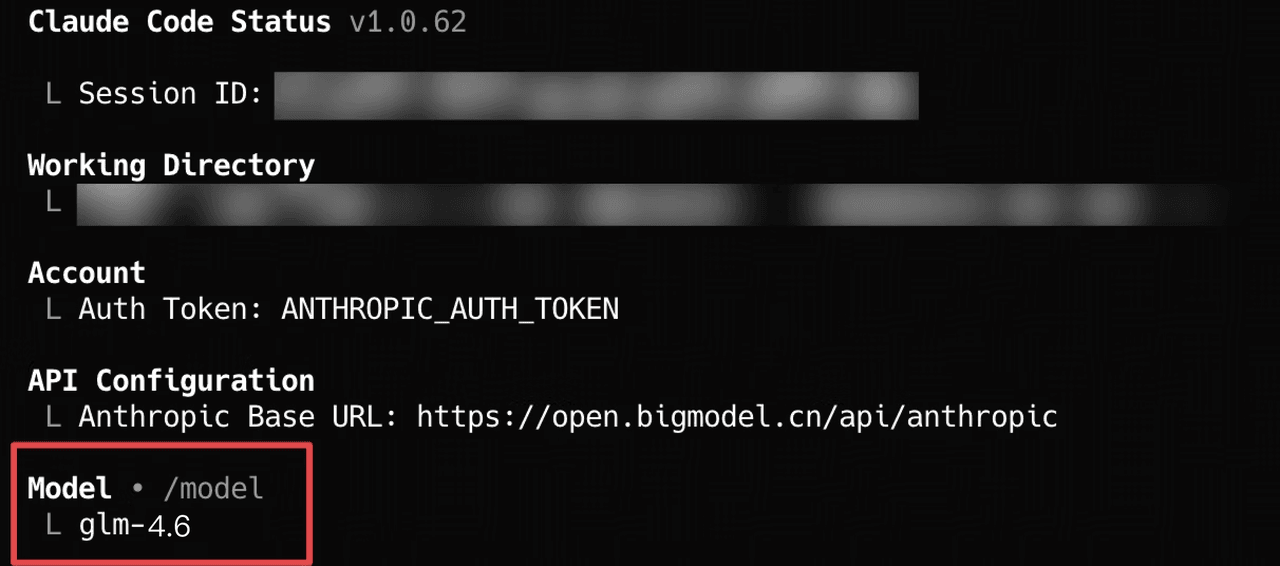
手工修改配置不生效?
- 关闭所有 Claude Code 窗口并重启终端
- 删除
~/.claude/settings.json后重新配置 - 检查 JSON 语法是否正确(注意逗号和引号)
进阶配置
自定义配置选项
settings.json 支持更多配置选项:
{
"env": {
"ANTHROPIC_AUTH_TOKEN": "your-token-here",
"ANTHROPIC_BASE_URL": "https://router.052.io",
"ANTHROPIC_DEFAULT_OPUS_MODEL": "claude-opus-4-6",
"API_TIMEOUT_MS": "3000000",
"CLAUDE_CODE_DISABLE_NONESSENTIAL_TRAFFIC": "1"
}
}
环境变量说明
| 环境变量 | 说明 |
|---|---|
ANTHROPIC_AUTH_TOKEN | 052 平台 API 密钥(必填,推荐) |
ANTHROPIC_API_KEY | 052 平台 API 密钥(必填,与 AUTH_TOKEN 二选一) |
ANTHROPIC_BASE_URL | API 端点地址(必填),设为 https://router.052.io |
ANTHROPIC_DEFAULT_OPUS_MODEL | 默认 Opus 模型名称,设为 claude-opus-4-6 |
API_TIMEOUT_MS | API 超时时间(毫秒),建议设为 3000000(约 50 分钟) |
CLAUDE_CODE_DISABLE_NONESSENTIAL_TRAFFIC | 设为 1 禁用非必要网络请求,提升稳定性 |
跳过首次登录引导
如果首次启动时卡在登录界面,可以创建 ~/.claude.json(注意是家目录下的 .claude.json,不是 .claude/settings.json),写入以下内容跳过首次登录引导:
{
  "hasCompletedOnboarding": true
}
使用代理
如果需要通过代理访问:
{
  "env": {
    "ANTHROPIC_AUTH_TOKEN": "your-token-here",
    "ANTHROPIC_BASE_URL": "https://router.052.io",
    "API_TIMEOUT_MS": "3000000",
    "CLAUDE_CODE_DISABLE_NONESSENTIAL_TRAFFIC": "1",
    "HTTP_PROXY": "http://proxy.example.com:8080",
    "HTTPS_PROXY": "http://proxy.example.com:8080"
  }
}
使用技巧
常用命令
/help- 查看帮助信息/model- 切换模型/clear- 清空对话历史/exit- 退出 Claude Code
最佳实践
- 项目初始化:在项目根目录启动 Claude Code,它会自动识别项目结构
- 代码审查:使用 Claude Code 进行代码审查和优化建议
- 调试辅助:遇到错误时,可以直接粘贴错误信息让 Claude 帮助分析
- 文档生成:让 Claude 帮助生成代码注释和文档
获取帮助
如需帮助或反馈问题:
- 查看官方文档:https://docs.anthropic.com
- 提交问题:https://github.com/anthropics/claude-code/issues
- 使用
/help命令查看内置帮助