VSCode / IDE 集成指南
VSCode + Claude Code
在你最熟悉的编辑器中使用 Claude Code 的全部能力。
前置条件
在阅读下列指南前,请保证你已经按照对应系统(Claude Code 安装步骤)配置好了 Claude Code CLI 并可以正常使用。
安装 VSCode
访问 VSCode 官网下载并安装适合你系统的版本:
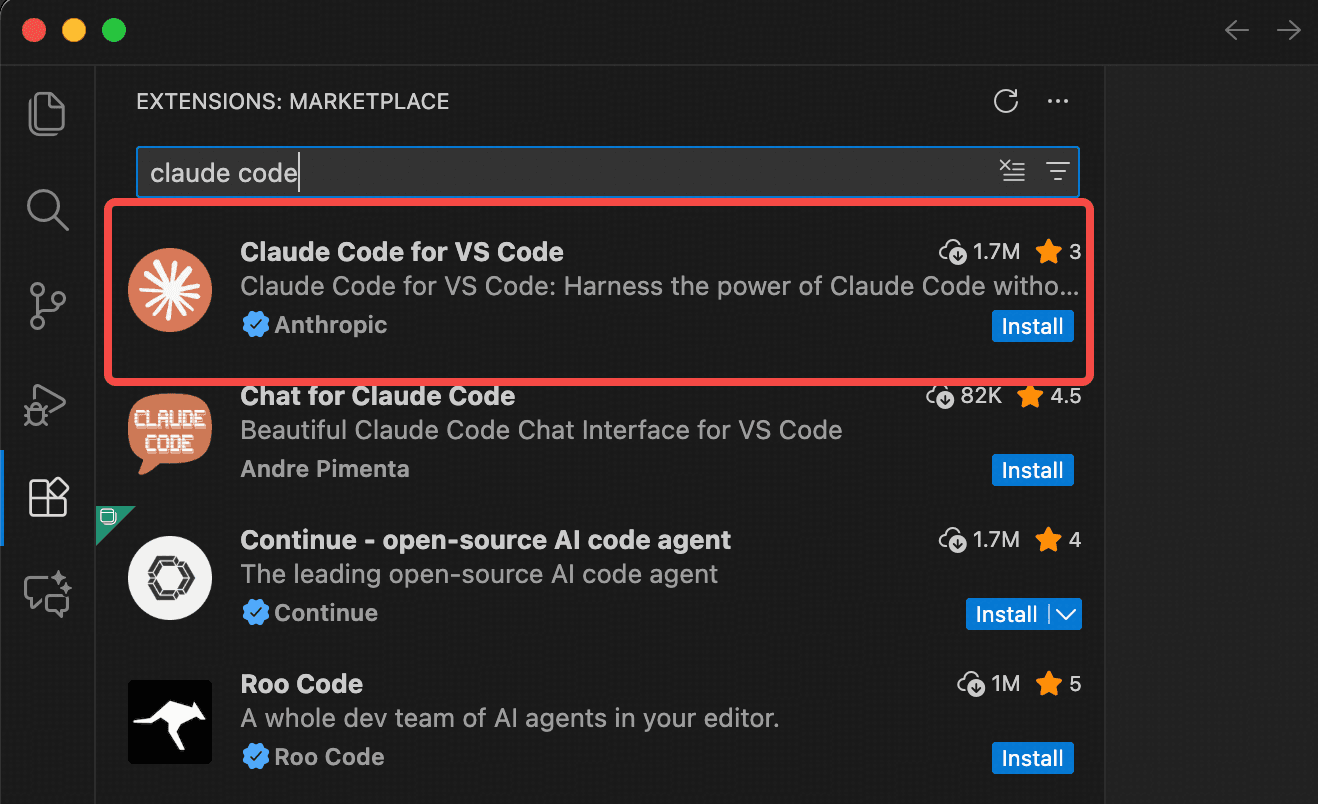
安装 Claude Code for VS Code 扩展
- 打开 VSCode,点击左侧的扩展市场图标(或按
Ctrl+Shift+X) - 搜索
Claude Code,找到 Anthropic 官方发布的扩展并安装
配置 config.json 文件
在 .claude 文件夹中找到或创建 config.json 文件,添加以下内容:
文件路径:
- Windows:
C:\Users\你的用户名\.claude\config.json - macOS / Linux:
~/.claude/config.json
{
    "primaryApiKey": "key"
}
其中 key 可以为任意内容,只要写了这个字段即可。
注意区分文件!
是 config.json,不是 settings.json。你的目录下很可能还有另一个文件 settings.json,并不是我们要改的文件,请仔细辨别。
打开 Claude Code 面板
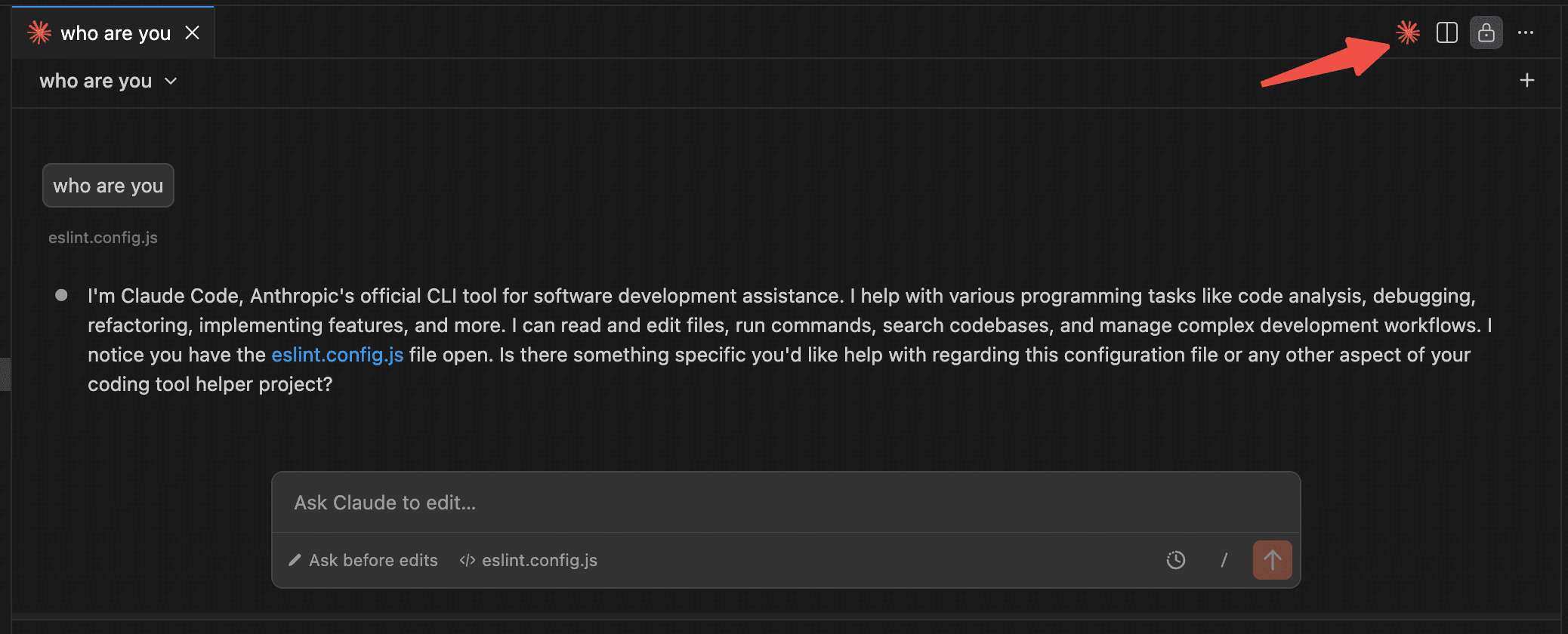
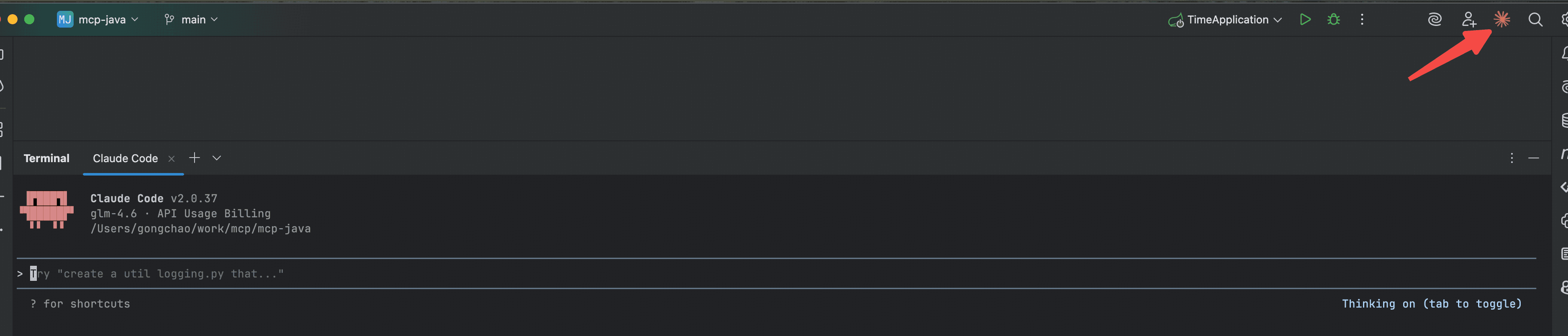
安装完成后,点击编辑器右上角的 Claude Code 图标进入交互面板。
配置设置
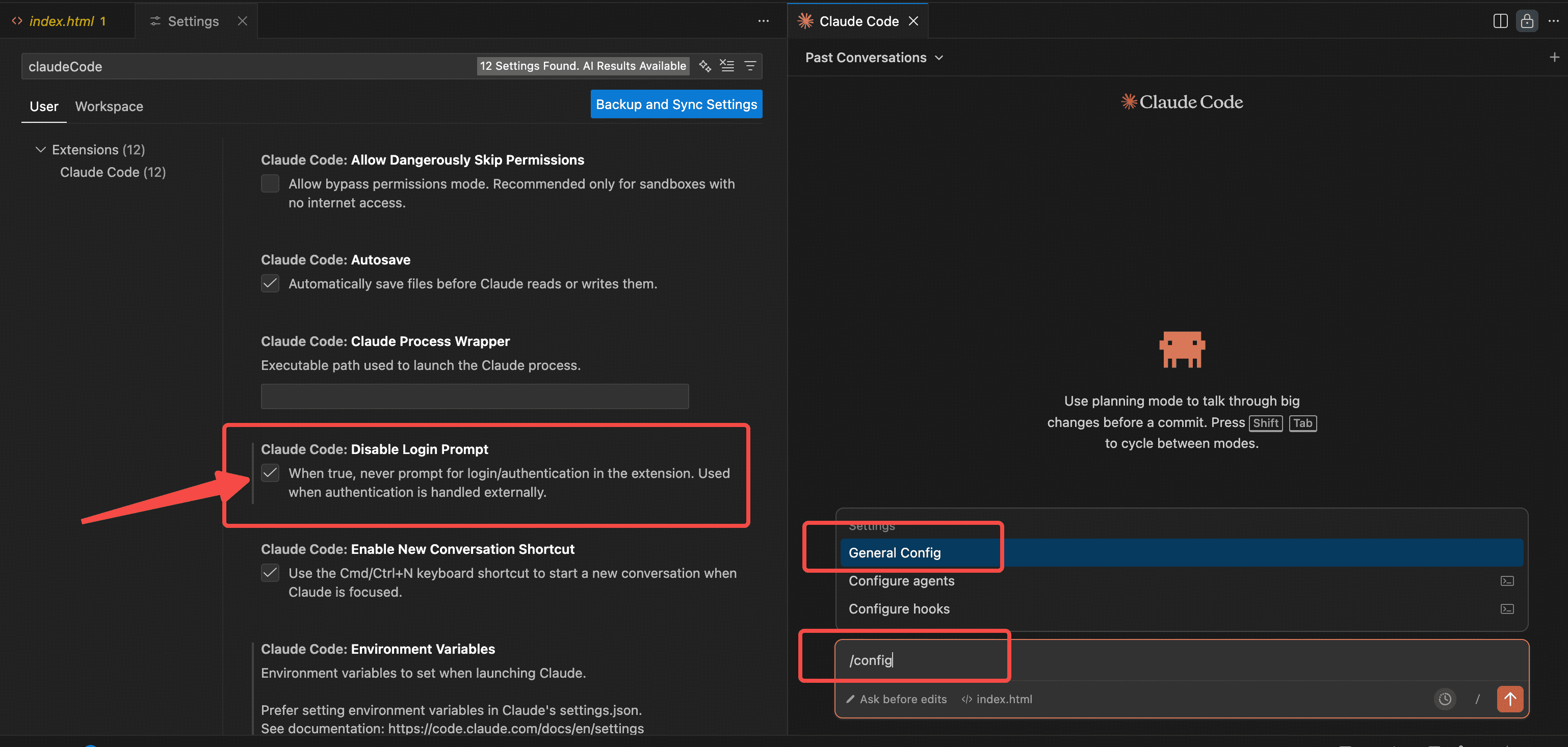
在 Claude Code 对话框中输入 /config,进入设置界面。建议勾选 Disable Login Prompt 以关闭登录提示(已通过 CLI 配置了 API Key,无需再次登录)。
开始使用
配置完成后,重启 VSCode,即可在编辑器中使用 Claude Code 进行 AI 辅助编程。
JetBrains + Claude Code
Claude Code 同时支持 JetBrains 系列 IDE(IntelliJ IDEA、PyCharm、WebStorm 等)。
前置条件
IDE 插件依赖 CLI 工具,使用前需先完成 Claude Code CLI 工具的安装和 052 平台配置。
安装步骤
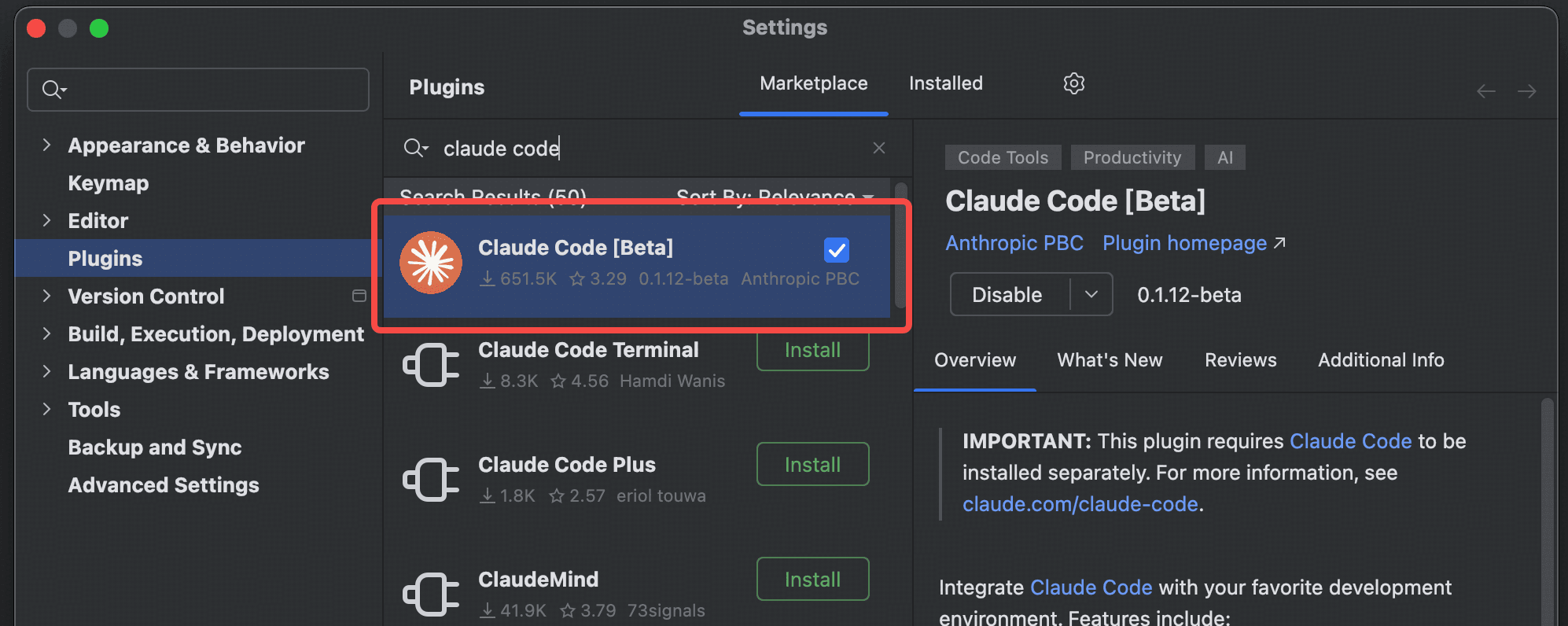
- 打开 JetBrains IDE,进入 Settings > Plugins > Marketplace
- 搜索「Claude Code」并安装
- 重启 IDE,Claude Code 插件即可正常使用
VSCode + CodeX
配置步骤
- 确保您已经安装了 ChatGPT/CodeX 相关的 VSCode 扩展插件
- 打开 VSCode 的 settings.json 文件,添加以下配置:
"chatgpt.apiBase": "https://router.052.io/v1",
"chatgpt.config": {
  "preferred_auth_method": "apikey"
}
快捷键说明
- Windows:
Ctrl+Shift+P→ "Preferences: Open Settings (JSON)" - macOS:
Cmd+Shift+P→ "Preferences: Open Settings (JSON)" - Linux:
Ctrl+Shift+P→ "Preferences: Open Settings (JSON)"
配置说明
- 请确保您的 API Token 已经在扩展设置中正确配置
- 配置完成后重启 VSCode 以确保设置生效
- 使用 CodeX 专用 Token 以获得最佳体验